Ein gebrauchtes oder generalüberholtes MacBook kann eine sinnvolle Alternative zum Neukauf sein. Nach dem Auspacken lohnt es sich jedoch, nicht sofort alle eigenen Daten zu übertragen und das Gerät wie gewohnt einzusetzen. Die ersten Stunden sind der beste Zeitpunkt, um Zustand, Konfiguration und mitgeliefertes Zubehör systematisch zu prüfen.
- Zusammenfassung
- Bestimme zuerst das genaue MacBook-Modell
- Prüfe, ob das MacBook wirklich für einen neuen Besitzer bereit ist
- Kontrolliere den Batteriezustand, bevor du deinen Alltag darauf aufbaust
- Sieh dir Ladegerät und Kabel getrennt an
- Was tun, wenn gar kein Ladegerät mitgeliefert wurde?
- Teste alle Anschlüsse einzeln
- Prüfe Display, Tastatur und Trackpad mit einfachen Alltagstests
- Prüfe WLAN, Bluetooth und die Geräte, die du tatsächlich nutzt
- Teste das Laden nicht nur bei geschlossenem MacBook
- Richte deine Software erst nach dem Hardware-Check vollständig ein
- Dokumentiere den Ausgangszustand
- Der 24-Stunden-Check für ein gebrauchtes MacBook
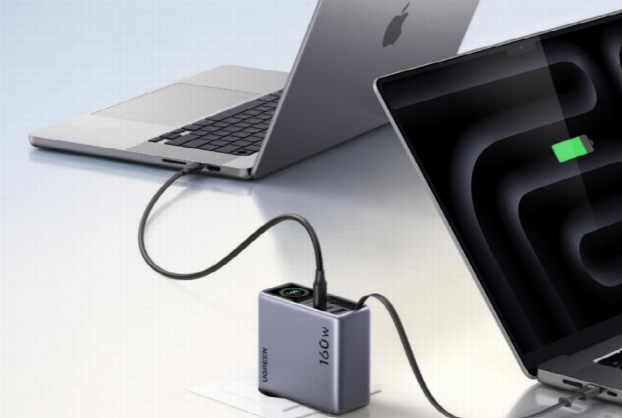
Fehlt das ursprüngliche Netzteil oder ist bei einem mitgelieferten Adapter nicht eindeutig erkennbar, ob er zum Gerät passt, solltest du zunächst das genaue MacBook-Modell und dessen unterstützte Lademethode bestimmen. Unterstützt dein Modell das Laden über USB-C, kannst du anschließend ein geeignetes macbook ladegerät auswählen.
Ein guter Erstcheck verfolgt dabei ein anderes Ziel als ein klassischer Kaufratgeber. Du musst nicht jede technische Kennzahl deines Mac kennen. Du möchtest lediglich früh erkennen, ob das Gerät wie beschrieben funktioniert und ob etwas geklärt werden sollte, bevor Rückgabe-, Garantie- oder Serviceoptionen schwieriger werden.
Zusammenfassung
Nach dem Kauf eines gebrauchten MacBook solltest du zuerst eine technische Ausgangsbasis schaffen:
- Bestimme das genaue Modell und Baujahr.
- Prüfe, ob das Gerät vollständig vom vorherigen Besitzer getrennt wurde.
- Kontrolliere Batteriezustand und Ladeverhalten.
- Inspiziere Ladegerät und Kabel auf Zustand und nachvollziehbare Spezifikationen.
- Teste Anschlüsse, Tastatur, Trackpad, Display, Kamera und Netzwerkverbindungen.
- Richte das Gerät erst danach dauerhaft mit deinen eigenen Daten ein.
- Dokumentiere Auffälligkeiten, solange der Kauf noch frisch ist.
So vermeidest du, dass ein kleines Problem erst Wochen später auffällt.
Bestimme zuerst das genaue MacBook-Modell
„MacBook Pro“ oder „MacBook Air“ reicht als Beschreibung nicht aus. Hinter derselben Produktfamilie können unterschiedliche Generationen mit verschiedenen Anschlüssen, Ladeoptionen und Leistungsanforderungen stehen.
Wenn das MacBook normal startet, findest du die Modellinformationen über „Über diesen Mac“ beziehungsweise die Systeminformationen. Notiere dir zumindest Modellname, Displaygröße, ungefähres Modelljahr und Chip beziehungsweise Prozessor.
Diese Angaben helfen dir später bei fast allen weiteren Prüfungen. Sie bestimmen beispielsweise, welche macOS-Version unterstützt wird, welche externen Displays vorgesehen sind und welche Art von Ladeverbindung das Gerät nutzt.
Verlasse dich nicht ausschließlich auf die Angebotsüberschrift des Verkäufers. Gerade bei gebrauchten Geräten können Bezeichnungen verkürzt sein oder mehrere Generationen zusammenfassen.
Wenn die tatsächlichen Modellinformationen von der Beschreibung abweichen, kläre das frühzeitig mit dem Händler oder Verkäufer.
Prüfe, ob das MacBook wirklich für einen neuen Besitzer bereit ist
Ein gebrauchter Mac sollte nicht einfach mit dem Benutzerkonto des Vorbesitzers bei dir ankommen.
Idealerweise beginnt die Einrichtung so, wie du es von einem zurückgesetzten Gerät erwarten würdest: Du richtest deine eigenen Einstellungen und dein eigenes Benutzerkonto ein, statt auf vorhandene persönliche Dateien oder Konten zu stoßen.
Besonders wichtig ist die Verbindung zum Apple Account des vorherigen Besitzers. Bei unterstützten Macs kann die Aktivierungssperre verhindern, dass ein Gerät vollständig neu aktiviert und verwendet wird, solange es noch an den Account einer anderen Person gebunden ist.
Wenn während der Einrichtung Zugangsdaten des Vorbesitzers verlangt werden, solltest du nicht versuchen, diese Sperre mit fragwürdigen Tools oder Anleitungen zu umgehen. Kontaktiere stattdessen den Verkäufer und lasse das Gerät ordnungsgemäß aus dem bisherigen Account entfernen.
Dass ein Mac äußerlich einwandfrei aussieht, sagt nichts darüber aus, ob dieser Schritt sauber abgeschlossen wurde.
Kontrolliere den Batteriezustand, bevor du deinen Alltag darauf aufbaust
Der Akku gehört zu den Teilen eines gebrauchten Notebooks, deren Zustand sich mit der Nutzung verändert. Deshalb solltest du nicht nur prüfen, ob das MacBook überhaupt ohne Netzteil läuft.
Öffne die Batterieinformationen in macOS und sieh dir den gemeldeten Batteriezustand an. Zusätzlich kann die Anzahl der Ladezyklen helfen, die bisherige Nutzung besser einzuordnen.
Eine höhere Zahl bedeutet nicht automatisch, dass der Akku unbrauchbar ist. Entscheidend ist das Gesamtbild: gemeldeter Zustand, praktische Laufzeit und das Verhalten beim Laden.
Nutze das MacBook eine Weile ohne Ladegerät. Beobachte, ob der Akkustand gleichmäßig sinkt oder ob ungewöhnlich starke Sprünge auftreten.
Anschließend lädst du es wieder auf und kontrollierst, ob der Ladevorgang stabil startet.
Ein einzelner kurzer Test ersetzt keine langfristige Beurteilung, kann aber offensichtliche Probleme früh sichtbar machen.
Sieh dir Ladegerät und Kabel getrennt an
Wenn zum gebrauchten MacBook Ladezubehör gehört, solltest du Ladegerät und Kabel als zwei separate Komponenten betrachten.
Prüfe das Gehäuse des Ladegeräts auf Risse, Verfärbungen oder beschädigte Steckkontakte. Angaben zu Ausgangsleistung, Modell und Hersteller sollten lesbar sein.
Beim Kabel achtest du auf beschädigte Ummantelungen, stark beanspruchte Stellen direkt hinter den Steckern sowie ungewöhnlich lockere Anschlüsse.
Ein USB-C-Stecker allein sagt noch nicht, welche Leistung ein Kabel unterstützt. Gerade bei Notebook-Ladeleistungen sollte das verwendete Kabel zur benötigten Leistung passen.
Ist das vorhandene Zubehör unbekannter Herkunft, beschädigt oder nicht eindeutig zuzuordnen, musst du es nicht allein deshalb weiterverwenden, weil es im Verkaufspaket lag.
Ein gebrauchtes Notebook und gebrauchtes Ladezubehör sind zwei getrennte Kaufentscheidungen.
Was tun, wenn gar kein Ladegerät mitgeliefert wurde?
Bei gebrauchten Geräten ist es nicht ungewöhnlich, dass das ursprüngliche Netzteil fehlt. Das muss kein Problem sein, solange du das genaue MacBook-Modell kennst und eine passende Ladelösung verwendest.
Prüfe zunächst, welche Lademethode dein konkretes Modell unterstützt. Ältere MacBook-Generationen können andere MagSafe-Anschlüsse verwenden, während neuere Modelle je nach Generation über USB-C, MagSafe 3 oder mehrere unterstützte Ladewege verfügen.
Unterstützt dein MacBook das Laden über USB-C, kann für einen festen Ladeplatz beispielsweise ein geeignetes wandladegerät mit USB Power Delivery infrage kommen. Ladegerät, Kabel und bereitgestellte Leistung müssen dabei zu den Anforderungen des jeweiligen Modells passen.
Entscheidend ist nicht, möglichst viele Watt zu kaufen. Ebenso wenig solltest du nur nach der Form des Anschlusses auswählen.
Die Ladelösung muss technisch zum Gerät passen und für den vorgesehenen Einsatz genügend Leistung bereitstellen.
Damit bleibt dieser Schritt überschaubar: Modell kennen, unterstützte Lademethode prüfen und anschließend eine dazu passende Stromversorgung verwenden.
Teste alle Anschlüsse einzeln
Ein gebrauchtes MacBook kann äußerlich sehr gepflegt wirken und trotzdem einen Anschluss besitzen, der nur sporadisch funktioniert.
Teste deshalb die vorhandenen USB-C-, Thunderbolt-, MagSafe-, HDMI-, Kartenleser- oder Audioanschlüsse, soweit dein Modell sie besitzt.
Bei USB-C solltest du nicht nur prüfen, ob ein Ladegerät funktioniert. Teste nach Möglichkeit auch Datenübertragung mit einem bekannten funktionierenden Gerät.
Dasselbe gilt für einen externen Bildschirm, wenn dieser für deinen späteren Arbeitsplatz wichtig ist.
Du musst dafür keine vollständige Dockingstation aufbauen. Ein kurzer Funktionstest reicht.
Wenn ein Stecker nur in einer bestimmten Position funktioniert oder eine Verbindung ständig unterbrochen wird, solltest du das dokumentieren.
Reinige Anschlüsse nicht aggressiv mit Metallgegenständen oder Flüssigkeiten. Wenn Verschmutzung sichtbar ist und du unsicher bist, ist eine fachgerechte Reinigung die bessere Lösung.
Prüfe Display, Tastatur und Trackpad mit einfachen Alltagstests
Ein Bildschirm sollte nicht nur beim Startbildschirm gut aussehen.
Öffne helle und dunkle Flächen und prüfe, ob auffällige Pixel, ungleichmäßige Beleuchtung oder andere sichtbare Probleme vorhanden sind.
Teste anschließend jede häufig genutzte Taste. Besonders Sonder-, Pfeil- und Funktionstasten werden bei einem kurzen Schreibtest leicht übersehen.
Das Trackpad sollte über die gesamte Fläche zuverlässig reagieren. Teste einfache Gesten und achte darauf, ob der Klick beziehungsweise das haptische Feedback gleichmäßig funktioniert.
Auch Kamera, Mikrofon und Lautsprecher gehören zum Erstcheck. Ein kurzer Videoanruf oder eine Testaufnahme deckt diese drei Bereiche gleichzeitig ab.
Bei einem Arbeitsgerät ist dieser Test häufig wichtiger als ein synthetischer Benchmark. Eine defekte Kamera fällt dir sonst möglicherweise erst beim ersten wichtigen Meeting auf.
Prüfe WLAN, Bluetooth und die Geräte, die du tatsächlich nutzt
Ein Notebook kann technisch starten und trotzdem Probleme mit genau den Verbindungen haben, die du jeden Tag benötigst.
Verbinde das MacBook mit deinem normalen WLAN und nutze es eine Weile. Koppel anschließend Bluetooth-Zubehör wie Maus oder Kopfhörer, wenn diese zu deinem Alltag gehören.
Du musst nicht jede theoretische Funktion testen.
Orientiere dich an deinem geplanten Einsatz.
Wenn du täglich einen externen Monitor verwendest, teste den Monitor. Wenn du häufig SD-Karten importierst und dein Modell einen Kartenleser besitzt, teste diesen. Wenn du ausschließlich mit dem integrierten Display arbeitest, brauchst du dagegen keine komplizierte Mehrmonitor-Konfiguration aufzubauen.
Ein guter Gebrauchtgeräte-Check folgt deinem realen Workflow.
Teste das Laden nicht nur bei geschlossenem MacBook
Eine Stromquelle kann den Akku im Ruhezustand laden und trotzdem für deinen normalen Einsatz wenig geeignet sein.
Verwende das MacBook deshalb während des Ladetests so, wie du es später nutzen möchtest. Öffne deine typischen Programme, einen Browser mit mehreren Tabs oder einen Videoanruf.
Beobachte anschließend, ob der Akku weiterhin sinnvoll geladen wird.
Wenn macOS auf eine schwache Stromquelle hinweist oder der Akkustand unter normaler Nutzung kaum steigt, überprüfe Ladegerät, Kabel und die bereitgestellte Leistung.
Dabei musst du nicht sofort von einem Defekt des MacBook ausgehen.
Die Ladeverbindung ist eine Kette. Ein ungeeignetes Netzteil, ein begrenzendes Kabel oder ein problematischer Anschluss kann das Ergebnis ebenso beeinflussen.
Deshalb solltest du Komponenten möglichst einzeln testen.
Richte deine Software erst nach dem Hardware-Check vollständig ein
Es ist verlockend, direkt nach dem Einschalten alle Apps, Cloud-Dienste und Arbeitsdateien auf das neue gebrauchte MacBook zu übertragen.
Besser ist eine kurze Testphase.
Prüfe zuerst die grundlegende Hardware und führe die für das Gerät verfügbaren regulären Systemupdates durch. Erst wenn das Gerät stabil funktioniert, lohnt sich die vollständige persönliche Einrichtung.
Dadurch bleibt die Fehlersuche übersichtlicher.
Wenn kurz nach der Übernahme ein Problem auftritt, weißt du eher, ob es bereits vorhanden war oder erst nach einer umfangreichen Änderung an Software und Einstellungen sichtbar wurde.
Installiere außerdem nicht sofort fragwürdige Dienstprogramme, die angeblich Akku, Speicher oder Leistung „optimieren“.
macOS stellt bereits viele relevante Diagnose- und Systeminformationen bereit.
Dokumentiere den Ausgangszustand
Fotos sind bei einem gebrauchten Gerät nicht nur für optische Schäden nützlich.
Fotografiere gegebenenfalls vorhandene Kratzer, Dellen oder beschädigte Anschlüsse und speichere die ursprüngliche Angebotsbeschreibung.
Notiere Auffälligkeiten, die während deiner Tests auftreten.
Das ist besonders hilfreich, wenn du später mit einem Händler oder Verkäufer klären musst, ob ein Problem bereits bei der Übergabe vorhanden war.
Bewahre außerdem Rechnung, Kaufbeleg oder sonstige Transaktionsunterlagen entsprechend deinem Kaufweg auf.
Welche Rückgabe- oder Gewährleistungsbedingungen gelten, hängt davon ab, wo und von wem du das Gerät gekauft hast. Prüfe deshalb die konkreten Bedingungen deiner Transaktion, statt von einer allgemeinen Frist auszugehen.
Der 24-Stunden-Check für ein gebrauchtes MacBook
Bevor du das Gerät endgültig in deinen Alltag übernimmst, geh noch einmal diese Punkte durch:
- Stimmt das tatsächliche Modell mit dem Angebot überein?
- Ist das MacBook vollständig vom vorherigen Besitzer getrennt?
- Wird keine fremde Apple-Account-Anmeldung verlangt?
- Meldet macOS einen plausiblen Batteriezustand?
- Funktioniert die Stromversorgung stabil?
- Sind Ladegerät und Kabel in gutem Zustand und nachvollziehbar spezifiziert?
- Funktionieren die Anschlüsse, die du später wirklich verwenden wirst?
- Arbeiten Display, Tastatur, Trackpad, Kamera und Lautsprecher normal?
- Funktionieren WLAN und Bluetooth mit deinen Geräten?
- Sind wichtige Auffälligkeiten dokumentiert?
Wenn diese Basis stimmt, kannst du danach deine persönliche Arbeitsumgebung vollständig aufbauen.
Bei einem gebrauchten MacBook ist nicht der aufwendigste Test der beste. Entscheidend ist, in den ersten Stunden systematisch die wenigen Bereiche zu prüfen, die später teuer, störend oder schwer rückgängig zu machen wären.